30.04.2026
Особенности лицензирования при переходе на версии платформы 1С:Предприятие 8.5.4.
С версии 8.5.4 в платформе 1С:Предприятие реализован новый механизм проверки лицензий на использование клиентских и серверных приложений. После обновления платформы 1С:Предприятие с версий 8.3.27/8.5.1 на версии 8.5.4 (и старше) могут потребоваться дополнительные действия по настройке механизма проверки лицензии на запуск приложений.
Программная или аппаратная (ключ защиты) лицензия на локальном компьютере
Клиентские и серверные приложения версий 8.5.4 (и старше) могут быть использованы сразу после установки без дополнительных действий.
Сетевой ключ защиты + Hasp License Manager
- Если используется сетевой ключ защиты и Hasp License Manager, то требуется установка приложения «1С:Предприятие 8 – Менеджер Лицензий» (rmlic) и регистрация его в качестве сервиса.
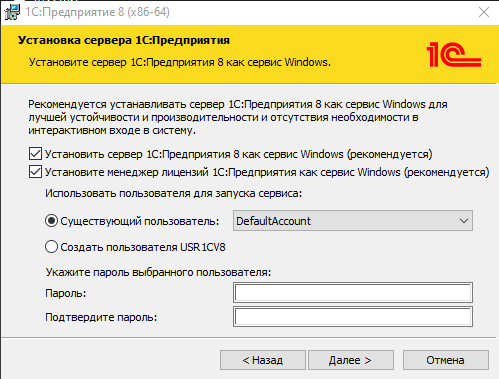
- По умолчанию Менеджер Лицензий занимает tcp и udp порты 475 и 1544. Если порт 475 или 1544 занят другим приложением (в том числе и оба сразу), то Менеджер Лицензий успешно запускается, занимает свободный порт и готов выдавать лицензии локальным приложениям и приложениям в локальной сети (если найден свободный порт).
- В операционных системах Linux/MacOS открыть порты с номерами, меньшими 1024 может только пользователь с правами администратора. Менеджер Лицензий не сможет занять порт 475, даже если он свободен, без прав администратора.
- Менеджер Лицензий можно запускать совместно с HASP License Manager, если предполагается одновременное использование сетевого ключа Платформой версий 8.3.27/8.5.1 и 8.5.4 (и старше). По окончании использования Платформы версий 8.5.1- рекомендуется остановить сервис HASP License Manager (и выключить автоматический запуск) и перезапустить Менеджер Лицензий.
- В сети должно быть разрешено взаимодействие приложений по tcp и udp портам 475 и 1544. После этого все приложения платформы 1С:Предприятие версий 8.5.4 (и старше) будут использовать сетевые ключи, которые использовали приложения Платформы версий 8.3.27/8.5.1.
- Настройки, сделанные в параметрах [NH_COMMON] - NH_TCPIP, [NH_TCPIP] - NH_USE_BROADCAST, NH_PORT_NUMBER, NH_SERVER_ADDR файлов nethasp.ini для платформы 8.3.27/8.5.1, продолжают действовать для платформы 8.5.4 (и старше).
Программная или аппаратная лицензия на терминальном сервере
- Рекомендуется установка приложения «1С:Предприятие 8 – Менеджер Лицензий» (rmlic) и регистрация его в качестве сервиса.
- Все приложения платформы 1С:Предприятия, запускаемые на этом терминальном сервере, будут получать лицензии из установленных на этом терминальном сервере программных и аппаратных лицензий.
Программная или аппаратная лицензия на сервере 1С:Предприятия
- После установки платформы 1С:Предприятие версии 8.5.4 (и старше) на сервер менеджер лицензий на сервере готов к использованию серверных лицензий и раздаче клиентских лицензий.
- Рекомендуется на сервере после установки платформы 1С:Предприятие запустить агента кластера (ragent) версии 8.5.4 (и старше) до запуска любого другого приложения платформы 1С:Предприятие.
- Аналогично для кластера с несколькими рабочими серверами. В кластере серверов 1С:Предприятия с несколькими рабочими серверами и установкой лицензий на рабочий сервер с явно назначенным на него сервисом лицензирования запустите агента кластера (ragent) версии 8.5.4 (и старше) на всех рабочих серверах кластера до запуска любого другого приложения платформы на серверах кластера.
Что делать, если при запуске приложение не находит лицензию
- Если приложение платформы 1С:Предприятие при запуске не обнаружило лицензию, то ход поиска лицензии и возникшие проблемы представлены в журнале поиска лицензии. Для его отображения:
- если показан диалог получения лицензии, то нажмите «Отмена», будет показано сообщение «Не найдена лицензия…»;

- в сообщении «Не найдена лицензия…» нажмите «Подробно», будет показан «Журнал поиска лицензии». Его текст содержит список всех действий приложения по поиску лицензии и из результатов.
- Возможно, что не найден сетевой ключ, который находит платформа 1С:Предприятие версий 8.3.27/8.5.1.
- Убедитесь, что на всех компьютерах с сетевыми ключами установлен и запущен «1С:Предприятие – Менеджер Лицензий».
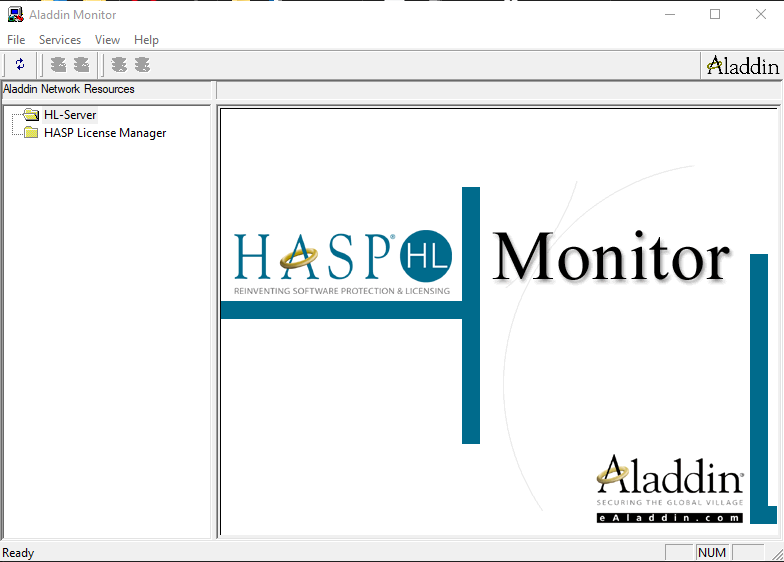
- Получить список компьютеров локальной сети, на которых установлены сетевые аппаратные лицензии (ключи защиты) и запущен HASP License Manager, можно при помощи утилиты Aladdin Monitor. На 04.02.2026 можно скачать Aladdin Monitor версии 1.4.2 от июля 2008 года: https://www.scoms.ru/download/aladdin/?ysclid=ml83fkxbob395202689.
- Убедиться, что Менеджер Лицензий успешно запущен, можно по наличию приложения rmlic в Диспетчере Задач (Task Manager) в Windows или ps в Linux. Дополнительно при помощи утилиты командной строки «netstat -q –b» (предварительно запустить cmd в режиме «Запуск от имени администратора») или утилиты Process Explorer (можно скачать с: https://learn.microsoft.com/en-us/sysinternals/downloads/process-explorer) можно убедиться, что процесс rmlic занял нужные tcp и udp порты.
- Если Менеджер Лицензий не запускается, то причину можно определить по технологическому журналу. Для этого в подкаталог conf каталога загрузочных модулей Менеджера Лицензий (например, «C:\Program Files\1cv8\8.5.4.866\bin») можно поместить файл logcfg.xml со следующим текстом («путь» заменить на каталог для журнала) и повторить попытку запуска Менеджера Лицензий.
<config xmlns="http://v8.1c.ru/v8/tech-log">
<log location="путь\logs" history="2">
<eq property="name" value="PROC"/>
<eq property="name" value="EXCP"/>
- Более тонкая настройка Менеджера Лицензий возможна при помощи параметров строки запуска и конфигурационного файла rmlic.cfg.
- Если все Менеджеры Лицензий работают, то по журналу поиска лицензии определите, с какими менеджерами лицензий приложение не смогло соединиться и по какой причине:
- Если в nethasp.ini указаны адреса менеджеров, то проверьте, что по этим адресам действительно установлены и запущены 1С:Предприятие – Менеджеры Лицензий и при необходимости выполните установку и запуск.
- Если в nethasp.ini указан порт, отличный от 475, то настройте использование нестандартных портов у Менеджеров Лицензий.
- Если nethasp.ini отсутствует или содержит только комментарии, то проверьте, что в сетевых экранах разрешен широковещательный поиск по udp на портах 475 и/или 1544.
- Обеспечьте, чтобы на компьютерах Менеджера Лицензий и компьютерах клиентских и серверных приложений Платформы системное время не отличалось больше, чем на 20 минут.
- Более тонкая настройка поиска лицензии приложениями платформы возможна при помощи конфигурационного файла rclic.cfg.
- После запуска приложения в диалоге «О программе» свойство «Лицензия» под строкой «Текущая» в интерфейсе «Такси» или на отдельной странице «Лицензия» в интерфейсе «8.5» содержит информацию об используемой клиентской и серверной лицензии.
- Все доступные Менеджеры Лицензий и установленные лицензии можно посмотреть при помощи стандартной обработки «Функции для технического специалиста – Стандартные – Управление лицензиями».
